اگر با بردهای آردوینو کار میکنید، حتماً با نرم افزار Arduino IDE آشنا هستید. Arduino IDE محیطی است که به کمک آن میتوان برنامههای آردوینو را نوشت، کامپایل کرد و روی برد آپلود کرد.
در این صفحه میتوانید آخرین نسخه Arduino IDE برای ویندوز را دانلود کنید و در ادامه با امکانات نسخه جدید، تغییرات Arduino IDE 2، نحوه نصب و راهاندازی و نکات مهم هنگام کار با این نرم افزار آشنا شوید.
نسخههای جدید Arduino IDE نسبت به نسخههای قدیمی تغییرات زیادی داشتهاند و محیط نرم افزار از یک ادیتور ساده به یک محیط توسعه کاملتر و مدرنتر تبدیل شده است. در نسخه جدید، ادیتور کد امکانات بسیار بهتری دارد، قابلیت Auto Complete اضافه شده و مدیریت بردها، کتابخانهها و پورتهای ارتباطی نیز بهبود پیدا کرده است.
نسخه جدید Arduino IDE 2.3.10 چه تغییراتی دارد؟
نسخه Arduino IDE 2.3.10 یکی از بهروزرسانیهای مهم این نرم افزار است که در آن علاوه بر بهروزرسانی بخشهای داخلی، مشکلات مربوط به کامپایل مجدد Sketch و اجرای اولیه نرم افزار نیز برطرف شدهاند.
در این نسخه، Arduino CLI به نسخه 1.5.1 ارتقا پیدا کرده و قابلیت جدیدی برای انجام کامپایل و Verify تمیز یا Clean Compile / Verify اضافه شده است.
تغییرات Arduino IDE 2.3.10
- ارتقای Arduino CLI به نسخه 1.5.1 برای بهبود بخشهای مرتبط با کامپایل و مدیریت پروژه
- اضافه شدن قابلیت Clean Compile / Verify با نگه داشتن کلید Shift و کلیک روی دکمه Verify
مشکلاتی که در نسخه جدید برطرف شدهاند
- رفع مشکلی که در بعضی شرایط باعث میشد Sketch بعد از تغییر کد دوباره کامپایل نشود و Arduino IDE از فایلهای کامپایلشده قبلی استفاده کند.
- رفع خطای هنگام اجرای نرم افزار که در برخی شرایط به دلیل نبود مسیرهای پیشفرض Arduino CLI ایجاد میشد.
یکی از تغییرات کاربردی این نسخه، قابلیت Clean Compile / Verify است. اگر بعد از تغییر کد احساس میکنید Arduino IDE تغییرات جدید را در زمان کامپایل در نظر نمیگیرد، میتوانید کلید Shift را نگه دارید و روی دکمه Verify کلیک کنید تا فرایند کامپایل به صورت تمیز انجام شود.
Arduino IDE چیست؟
Arduino IDE مخفف Arduino Integrated Development Environment است و نرم افزاری برای توسعه و برنامهنویسی بردهای Arduino محسوب میشود.
با استفاده از این نرم افزار میتوان کد برنامه را نوشت، آن را کامپایل کرد و سپس از طریق USB روی برد منتقل کرد. برنامههای Arduino عمدتاً بر پایه زبان C/C++ نوشته میشوند و Arduino IDE امکانات و کتابخانههای مختلفی را برای سادهتر شدن توسعه پروژهها در اختیار کاربر قرار میدهد.
نکتهای که گاهی باعث اشتباه میشود این است که Arduino یک زبان برنامهنویسی نیست. Arduino یک اکوسیستم سختافزاری و نرمافزاری است و Arduino IDE محیط توسعهای است که برای برنامهنویسی بردهای Arduino و بسیاری از بردهای سازگار مورد استفاده قرار میگیرد.
نسخه جدید Arduino IDE چه تغییراتی کرده است؟
نرم افزار آردوینو در نسخه 2 تغییرات اساسی نسبت به محیط قدیمی خود داشت. محیطی که سالها ساده و نسبتاً قدیمی به نظر میرسید، با طراحی جدید و امکانات بیشتر جای خود را به یک محیط توسعه مدرنتر داد.
یکی از مهمترین تغییرات مربوط به Code Editor است. در نسخه جدید ادیتور بسیار قدرتمندتر شده و امکاناتی مانند Syntax Highlighting، تکمیل خودکار کد و نمایش اطلاعات توابع و متدها را در اختیار برنامهنویس قرار میدهد.
بخش انتخاب برد و تشخیص پورتی که Arduino ایجاد میکند نیز در نسخههای جدید تغییر کرده و کار با Board و Port سادهتر شده است.
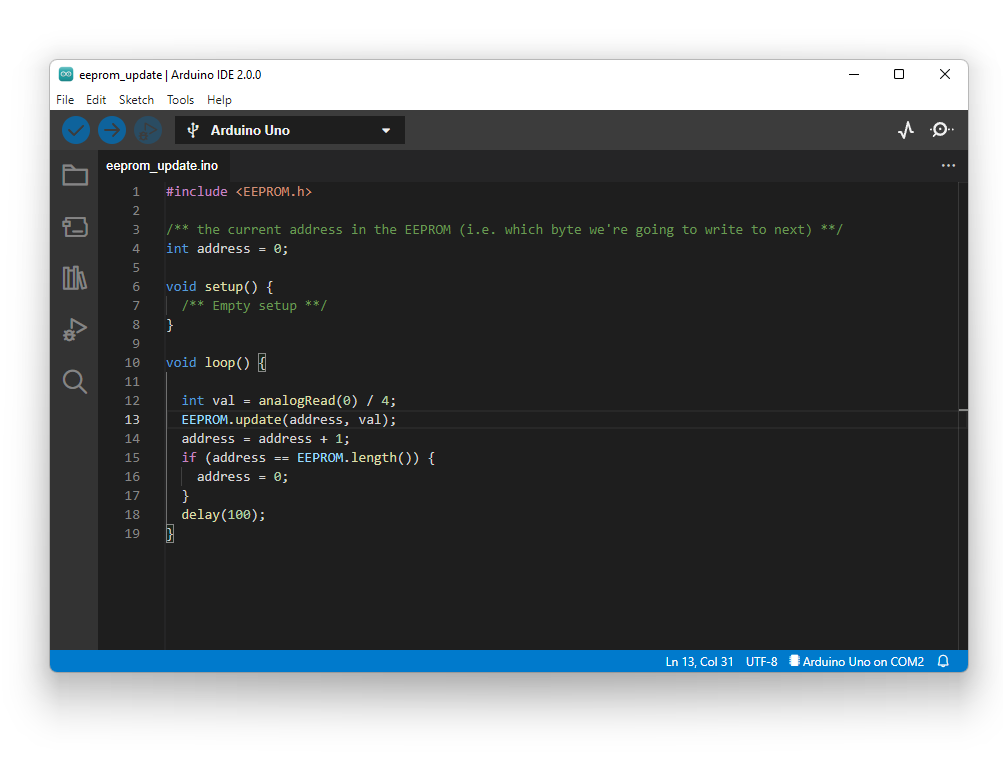
از همان نسخههای اولیه Arduino IDE 2، محیط جدید آن برای من جذاب بود. نسخههای اولیه طبیعتاً ایرادها و مشکلاتی داشتند، اما در طول توسعه این مشکلات برطرف شدند و امکانات بیشتری به محیط Arduino IDE اضافه شد.
امروز Arduino IDE 2 یک محیط توسعه کاملتر برای برنامهنویسی بردهای Arduino است که در کنار محیط ویرایش کد، امکانات مختلفی برای مدیریت بردها، کتابخانهها، پورت ارتباطی و Serial Monitor در اختیار کاربر قرار میدهد.
قابلیت Auto Complete در Arduino IDE
یکی از مشکلات مهم Arduino IDE قدیمی، ساده بودن ادیتور کد بود. هنگام برنامهنویسی، نرم افزار کمک زیادی برای پیدا کردن دستورات، توابع و متدهای موجود در اختیار برنامهنویس قرار نمیداد.
در Arduino IDE 2 قابلیت Auto Complete یا تکمیل خودکار کد اضافه شده است. این قابلیت هنگام نوشتن برنامه، دستورات و گزینههای قابل استفاده را به برنامهنویس پیشنهاد میدهد.
این قابلیت فقط محدود به دستورات داخلی Arduino نیست و در بسیاری از موارد میتواند کلاسها، توابع و متدهای کتابخانههایی را که در پروژه استفاده کردهاید نیز تشخیص دهد.
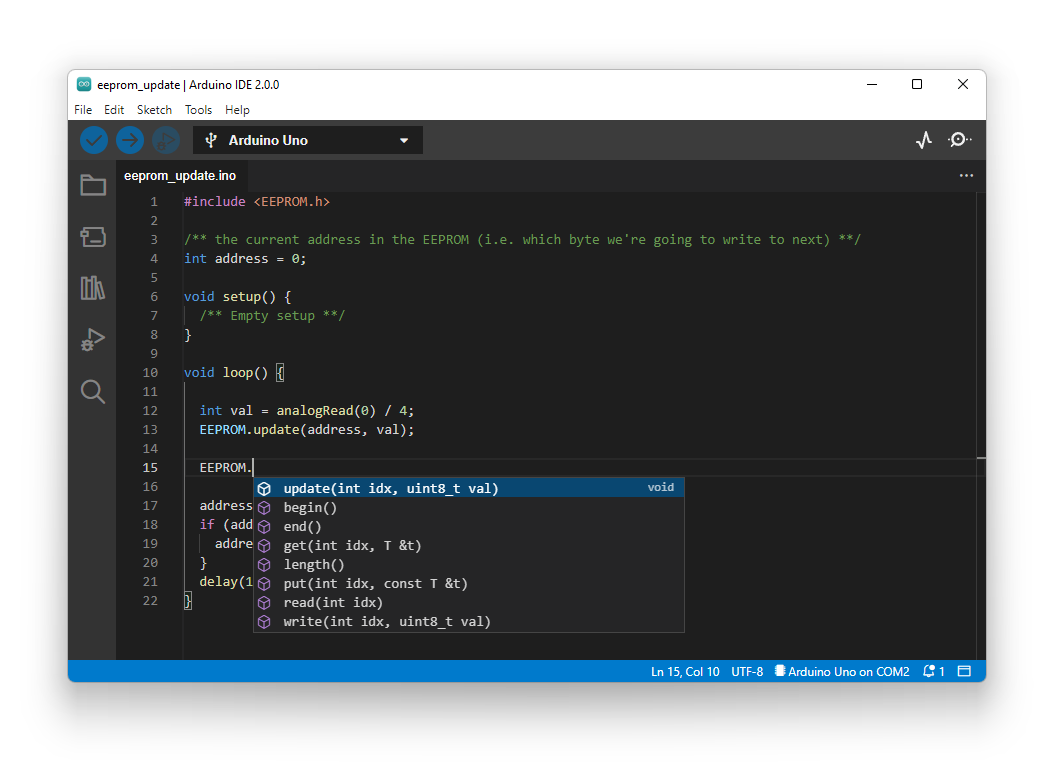
همانطور که در تصویر بالا میبینید، با نوشتن نام کلاس EEPROM و قرار دادن یک نقطه، فهرستی از متدهای موجود در کلاس نمایش داده میشود. علاوه بر نام متد، اطلاعاتی مانند نوع ورودی، تعداد آرگومانها و نوع آنها نیز نمایش داده میشود.
این قابلیت باعث میشود هنگام برنامهنویسی لازم نباشد برای پیدا کردن نام همه توابع و پارامترهای یک کتابخانه دائماً به مستندات آن مراجعه کنیم و در نتیجه سرعت برنامهنویسی بیشتر شود.
قابلیت های Arduino IDE 2
- محیط کاربری مدرن و ادیتور جدید و پیشرفته
- قابلیت پیشبینی و تکمیل خودکار کد یا Auto Complete
- Syntax Highlighting پیشرفته برای خوانایی بهتر کد
- مدیریت بهتر کتابخانهها
- مدیریت سادهتر Boardها
- انتخاب و مدیریت بهتر Port
- Serial Monitor یکپارچه با محیط توسعه
- بهبود عملکرد محیط توسعه
- پشتیبانی بهتر از بردهای جدید
- امکانات بیشتر برای عیبیابی و توسعه برنامه
- بهروزرسانی و توسعه مداوم نرم افزار
تفاوت Arduino IDE 2 با Arduino IDE 1.8.19
اگر سالهاست با Arduino کار میکنید، احتمالاً نسخه قدیمی Arduino IDE 1.8.19 را به خوبی میشناسید. این نسخه سالها یکی از اصلیترین ابزارهای برنامهنویسی Arduino بود.
با انتشار Arduino IDE 2، محیط توسعه Arduino تغییرات زیادی کرد. نسخه جدید ظاهر مدرنتری دارد و امکانات بیشتری برای ویرایش و مدیریت کد در اختیار برنامهنویس قرار میدهد.
| ویژگی |
Arduino IDE 1.8.19 |
Arduino IDE 2 |
| محیط کاربری |
ساده و قدیمی |
مدرن و بازطراحیشده |
| Auto Complete |
محدود |
دارد |
| ادیتور کد |
ساده |
پیشرفتهتر |
| مدیریت کتابخانهها |
دارد |
بهبود یافته |
| مدیریت Board |
دارد |
بهبود یافته |
| Serial Monitor |
دارد |
یکپارچه با محیط جدید |
| نسخه |
Legacy |
نسخه جدید Arduino IDE |
نکته جالب این است که با نصب Arduino IDE 2، لزوماً نسخه قدیمی Arduino IDE 1.8.19 از روی سیستم حذف نمیشود و در صورت نیاز میتوانید از نسخه قدیمی نیز برای پروژههای قبلی خود استفاده کنید.
آموزش نصب Arduino IDE در ویندوز
نصب Arduino IDE در ویندوز بسیار ساده است. ابتدا فایل مناسب را از بخش دانلود همین صفحه دریافت کنید و سپس مراحل نصب را دنبال کنید.
۱. دانلود Arduino IDE
ابتدا آخرین نسخه Arduino IDE مخصوص Windows را دانلود کنید.
۲. اجرای فایل نصب
بعد از دانلود، فایل نصب را اجرا کنید. در صورت نمایش پیام امنیتی Windows، اجرای فایل را تأیید کنید.
۳. ادامه مراحل نصب
گزینههای نصب را مطابق نیاز خود انتخاب کنید. اگر تنظیم خاصی مدنظر ندارید، میتوانید تنظیمات پیشفرض را حفظ کرده و نصب را ادامه دهید.
۴. اجرای Arduino IDE
بعد از پایان نصب، Arduino IDE را اجرا کنید. اکنون نرم افزار برای برنامهنویسی برد Arduino آماده است.
اتصال برد Arduino به کامپیوتر
بعد از نصب نرم افزار، برد Arduino را با کابل USB به کامپیوتر متصل کنید. برای برنامهریزی برد، Arduino IDE باید بتواند برد و پورت ارتباطی آن را شناسایی کند.
اگر برد شناسایی نشد، قبل از هر چیز کابل USB را بررسی کنید. بعضی از کابلهای USB فقط برای شارژ هستند و امکان انتقال اطلاعات ندارند.
انتخاب Board در Arduino IDE
بعد از اتصال برد، باید مدل صحیح آن را در Arduino IDE انتخاب کنید. برای مثال اگر از Arduino Uno استفاده میکنید، باید Arduino Uno را به عنوان Board انتخاب کنید.
انتخاب صحیح Board اهمیت زیادی دارد، زیرا Arduino IDE برنامه را متناسب با معماری و میکروکنترلر برد انتخابشده کامپایل میکند.
انتخاب Port در Arduino IDE
پس از اتصال برد، باید Port مربوط به آن را نیز انتخاب کنید. در ویندوز این پورت معمولاً با نامی مانند COM3، COM4 یا COM5 نمایش داده میشود.
اگر هیچ Port جدیدی مشاهده نمیکنید، کابل USB، درایور و وضعیت شناسایی برد در Windows Device Manager را بررسی کنید.
اگر Arduino توسط کامپیوتر شناسایی نشد چه کنیم؟
این یکی از مشکلاتی است که کاربران هنگام شروع کار با Arduino با آن مواجه میشوند. اگر بعد از اتصال برد هیچ پورتی در Arduino IDE نمایش داده نمیشود، موارد زیر را بررسی کنید:
- کابل USB قابلیت انتقال اطلاعات داشته باشد.
- کابل و کانکتور USB بهدرستی متصل باشند.
- برد در Device Manager ویندوز شناسایی شده باشد.
- درایور موردنیاز برد نصب شده باشد.
- در بردهای متفرقه، تراشه USB به Serial بررسی شود.
بعضی بردهای Arduino متفرقه از تراشههایی مانند CH340 یا CP210x برای ارتباط USB استفاده میکنند و ممکن است برای شناسایی صحیح آنها نیاز به نصب درایور مربوطه باشد.
اجرای اولین برنامه Arduino
بعد از نصب Arduino IDE و انتخاب Board و Port، بهتر است برای اطمینان از درست بودن ارتباط، یک برنامه ساده روی برد آپلود کنید.
یکی از معروفترین برنامههای آزمایشی Arduino، برنامه Blink است که LED داخلی برد را روشن و خاموش میکند.
void setup() {
  pinMode(LED_BUILTIN, OUTPUT);
}

void loop() {
  digitalWrite(LED_BUILTIN, HIGH);
  delay(1000);
  digitalWrite(LED_BUILTIN, LOW);
  delay(1000);
}
بعد از قرار دادن برنامه در Arduino IDE، Board و Port صحیح را انتخاب کرده و برنامه را روی برد آپلود کنید. اگر آپلود با موفقیت انجام شود، LED داخلی برد به صورت متناوب روشن و خاموش خواهد شد.
نصب کتابخانه در Arduino IDE
یکی از قابلیتهای مهم Arduino IDE امکان نصب و مدیریت کتابخانهها است. کتابخانهها باعث میشوند بتوانیم بدون نوشتن تمام کدهای مربوط به یک قطعه، از توابع آماده برای کار با آن استفاده کنیم.
برای مثال در پروژههایی که از سنسورهایی مانند MPU6050، MAX30102، نمایشگرهای OLED و LCD، ماژولهای ارتباطی و سایر قطعات استفاده میکنیم، معمولاً کتابخانه مخصوص آن قطعه نیز موردنیاز است.
کتابخانه موردنیاز را میتوانید از بخش مدیریت Library در Arduino IDE جستوجو و نصب کنید.
نصب ESP32 در Arduino IDE
Arduino IDE فقط مخصوص بردهای Arduino نیست و میتوان از آن برای برنامهنویسی بسیاری از بردهای مبتنی بر ESP32 نیز استفاده کرد.
برای استفاده از ESP32 باید پکیج مربوط به بردهای ESP32 را از طریق Boards Manager به Arduino IDE اضافه کنید.
بعد از نصب پکیج، مدل برد ESP32 خود را انتخاب کرده و Port مربوط به آن را مشخص کنید. اکنون میتوانید برنامههای خود را روی ESP32 کامپایل و آپلود کنید.
نصب ESP8266 در Arduino IDE
بردهای مبتنی بر ESP8266 نیز قابلیت برنامهریزی با Arduino IDE را دارند.
برای این کار باید پکیج ESP8266 را به Arduino IDE اضافه کنید. بعد از نصب پکیج، مدل برد موردنظر را از فهرست Boardها انتخاب کرده و Port مربوط به آن را مشخص کنید.
این قابلیت باعث شده Arduino IDE علاوه بر بردهای کلاسیک Arduino، در پروژههای اینترنت اشیا، Wi-Fi و سیستمهای هوشمند مبتنی بر ESP8266 و ESP32 نیز بسیار مورد استفاده قرار گیرد.
خطاهای رایج Arduino IDE
چرا Port در Arduino IDE نمایش داده نمیشود؟
ابتدا کابل USB و اتصال برد را بررسی کنید. سپس Device Manager ویندوز را بررسی کرده و مطمئن شوید درایور برد یا تراشه USB به Serial بهدرستی نصب شده است.
چرا Arduino IDE برنامه را کامپایل نمیکند؟
این مشکل میتواند دلایل مختلفی داشته باشد؛ از جمله اشتباه در کد، نصب نبودن کتابخانه موردنیاز، انتخاب نادرست Board یا وجود چند کتابخانه مشابه.
چرا برنامه کامپایل میشود اما Upload انجام نمیشود؟
در این حالت ابتدا Board و Port انتخابشده را بررسی کنید. سپس کابل USB، درایور و اتصال صحیح برد را بررسی کنید.
چرا Arduino IDE از تغییرات جدید کد استفاده نمیکند؟
در نسخه Arduino IDE 2.3.10 مشکلی که در بعضی شرایط باعث استفاده از نسخه کششده Sketch میشد برطرف شده است. همچنین میتوانید برای انجام یک کامپایل کاملاً تمیز، کلید Shift را نگه دارید و روی دکمه Verify کلیک کنید.
چرا کتابخانه Arduino پیدا نمیشود؟
اگر کتابخانه در برنامه شناسایی نمیشود، ابتدا مطمئن شوید کتابخانه بهدرستی نصب شده و نام آن در بخش Library Manager قابل مشاهده است.
نسخه قدیمی Arduino IDE 1.8.19
اگر پروژههای قدیمی Arduino را در اختیار دارید، ممکن است همچنان به نسخه قدیمی Arduino IDE نیاز داشته باشید. آخرین نسخه از نسل قدیمی این نرم افزار Arduino IDE 1.8.19 است.
این نسخه به عنوان نسخه Legacy شناخته میشود و میتواند برای پروژههایی که با محیط قدیمی توسعه داده شدهاند مورد استفاده قرار گیرد.
در مقابل، Arduino IDE 2 نسل جدید محیط توسعه Arduino است و امکانات مدرنتری برای برنامهنویسی و مدیریت پروژه در اختیار کاربر قرار میدهد.
Arduino IDE برای چه بردهایی استفاده میشود؟
Arduino IDE برای برنامهنویسی بردهای مختلفی استفاده میشود. برخی از بردهای پرکاربرد عبارتاند از:
- Arduino Uno
- Arduino Nano
- Arduino Mega
- Arduino Leonardo
- Arduino Micro
- Arduino Pro Mini
- Arduino Due
- ESP8266
- ESP32
برای بردهای غیر Arduino ممکن است لازم باشد ابتدا پکیج Board مربوط به آن را نصب کنید تا Arduino IDE بتواند برد را شناسایی و برنامهریزی کند.
Arduino IDE برای چه پروژههایی مناسب است؟
Arduino یکی از محبوبترین پلتفرمها برای شروع کار با میکروکنترلرها، الکترونیک و رباتیک است و Arduino IDE نیز در طیف گستردهای از پروژهها مورد استفاده قرار میگیرد.
- ساخت پروژههای رباتیک
- کار با سنسورها
- کنترل موتور و سروو موتور
- کار با نمایشگرهای LCD و OLED
- پروژههای اینترنت اشیا
- پروژههای Wi-Fi با ESP8266 و ESP32
- سیستمهای اندازهگیری
- خانه هوشمند
- پروژههای آموزشی و دانشگاهی
- نمونهسازی سریع مدارهای الکترونیکی
اگر به آردوینو علاقهمند هستید
اگر قصد دارید برنامهنویسی Arduino را از پایه یاد بگیرید و فقط به نصب نرم افزار اکتفا نکنید، میتوانید در
دوره آموزش آردوینو مقدماتی تا حرفهای
شرکت کنید.
در این دوره مباحث Arduino به صورت عملی دنبال میشود و میتوانید در کنار یادگیری برنامهنویسی، با قطعات، سنسورها و ساخت پروژههای الکترونیکی نیز کار کنید.
سوالات متداول درباره Arduino IDE
Arduino IDE چیست؟
Arduino IDE محیط توسعهای برای نوشتن، کامپایل و آپلود برنامه روی بردهای Arduino و بسیاری از بردهای سازگار مانند ESP32 و ESP8266 است.
آخرین نسخه Arduino IDE برای ویندوز چیست؟
در حال حاضر نسخه Arduino IDE 2.3.10 به عنوان آخرین نسخه پایدار منتشرشده در مخزن رسمی Arduino در دسترس است. فایلهای Windows این نسخه شامل نسخههای 64 بیتی با فرمتهای EXE، MSI و ZIP هستند.
آیا Arduino IDE رایگان است؟
بله. Arduino IDE به صورت رایگان در اختیار کاربران قرار دارد و میتوان از آن برای توسعه پروژههای Arduino استفاده کرد.
آیا Arduino IDE برای ویندوز مناسب است؟
بله. Arduino IDE نسخه مخصوص Windows دارد و میتوان از آن برای برنامهنویسی بردهایی مانند Arduino Uno، Nano و Mega استفاده کرد.
آیا با Arduino IDE میتوان ESP32 را برنامهنویسی کرد؟
بله. با نصب پکیج ESP32 در Boards Manager میتوان بسیاری از بردهای ESP32 را با Arduino IDE برنامهنویسی کرد.
آیا با Arduino IDE میتوان ESP8266 را برنامهنویسی کرد؟
بله. پس از نصب پکیج ESP8266، میتوان بردهای مبتنی بر این تراشه را نیز با Arduino IDE برنامهنویسی کرد.
چرا Arduino در کامپیوتر شناسایی نمیشود؟
کابل USB، درایور، پورت USB و وضعیت شناسایی برد در Device Manager را بررسی کنید. در بعضی بردهای متفرقه نیز ممکن است نیاز به نصب درایور تراشه USB به Serial مانند CH340 یا CP210x باشد.
آیا Arduino IDE 1.8.19 هنوز قابل استفاده است؟
بله. Arduino IDE 1.8.19 نسخه Legacy است و برای پروژههای قدیمی قابل استفاده خواهد بود. Arduino IDE 2 نسل جدید محیط توسعه Arduino محسوب میشود.
قابلیت Clean Compile در Arduino IDE 2.3.10 چیست؟
با نگه داشتن کلید Shift و کلیک روی دکمه Verify میتوانید یک کامپایل و بررسی تمیز انجام دهید. این قابلیت زمانی مفید است که بخواهید مطمئن شوید کد از ابتدا و بدون استفاده از نتایج کامپایل قبلی بررسی میشود.
آیا برای شروع کار با Arduino باید برنامهنویس حرفهای باشیم؟
خیر. یکی از دلایل محبوبیت Arduino ساده بودن شروع کار با آن است. میتوانید از پروژههای بسیار ساده مانند روشن و خاموش کردن LED شروع کنید و به مرور سراغ سنسورها، نمایشگرها، موتورها و پروژههای پیشرفتهتر بروید.
جمعبندی
نرم افزار Arduino IDE یکی از ابزارهای اصلی برای برنامهنویسی بردهای Arduino است. نسخه جدید این نرم افزار نسبت به نسخههای قدیمی تغییرات زیادی داشته و محیط توسعه مدرنتر، ادیتور قدرتمندتر و امکانات بیشتری برای مدیریت کد، کتابخانهها، بردها و پورتهای ارتباطی ارائه میکند.
در نسخه Arduino IDE 2.3.10 نیز Arduino CLI به نسخه 1.5.1 ارتقا پیدا کرده، قابلیت Clean Compile / Verify اضافه شده و مشکلات مربوط به کامپایل نشدن مجدد Sketch و برخی خطاهای زمان اجرای اولیه نرم افزار برطرف شدهاند.
اگر به تازگی وارد دنیای Arduino شدهاید، ابتدا Arduino IDE را روی ویندوز نصب کنید، برد خود را به کامپیوتر متصل کرده و یک برنامه ساده مانند Blink را اجرا کنید. بعد از آن میتوانید به سراغ پروژههای پیچیدهتر، سنسورها، نمایشگرها، موتورهای الکتریکی و بردهای ESP32 و ESP8266 بروید.